

How To Set Up Hotspot On Iphone 7 Plus
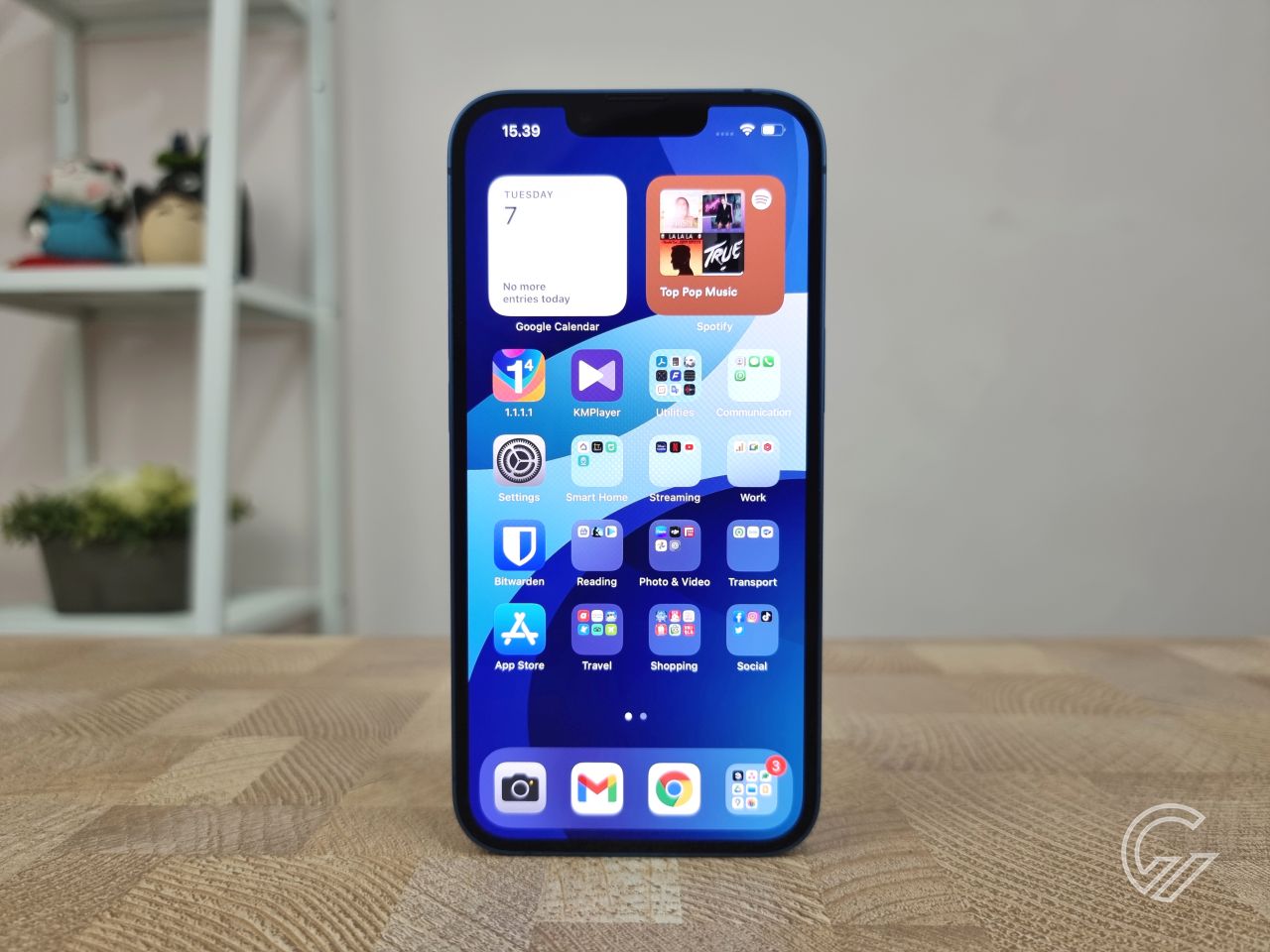
Gadgetren – Untuk membagikan koneksi internet dengan lebih praktis, kita dapat membuat personal hotspot di iPhone atau iPhone (khususnya yang mendukung WiFi dan jaringan seluler).
Dengan menggunakan fitur personal hotspot, kita dapat membuat iPhone maupun iPad yang mendukung berlaku seolah-olah sebagai modem WiFi sehingga kita bisa menghubungkan perangkat lain supaya bisa mendapatkan koneksi cyberspace.
Hanya saja perlu diingat bahwa sambungan cyberspace yang dibagikan melalui hotspot personal di iPhone cuma berlaku untuk koneksi internet seluler jika kita memilih jaringan WiFi sebagai metode penghubungnya.
Sama seperti perangkat Android, terdapat tiga metode koneksi yang bisa dipakai untuk menikmati personal hotspot di iPhone. Termasuk di antaranya meliputi melalui sambungan WiFi, Bluetooth, maupun kabel USB.
Ketiga metode sambungan tersebut sama-sama mudah untuk dilakukan. Kita bahkan hanya perlu mengatur setelan personal hotspot di halaman Settings perangkat iPhone kemudian memakainya sesuai kebutuhan.
Cara Membuat Personal Hotspot di iPhone
- Buka halaman Settings di perangkat
- Masuk ke menu Personal Hotspot
- Jika belum ada, masuk ke halaman Cellular dulu
- Aktifkan opsi Allow Others to Bring together
Setelah pengaturan untuk personal hotspot aktif, selanjutnya hubungkan perangkat yang memerlukan koneksi cyberspace ke iPhone melalui WiFi, Bluetooth, atau kabel USB. Kita dalam hal ini dapat memilih salah satunya.
Melalui WiFi
- Nyalakan WiFi di perangkat yang ingin dihubungkan
- Cari nama koneksi dari iPhone
- Pilih koneksi tersebut
- Masukan kata sandi
- Tekan tombol untuk menyambungkan
Menggunakan sambungan WiFi menjadi yang paling praktis menurut saya. Kita soalnya bisa langsung menghubungkan perangkat tanpa proses pairing, pengaturan yang panjang, maupun aksesori kabel USB tambahan.
Melalui Bluetooth
- Buka Settings di iPhone
- Masuk ke halaman Bluetooth
- Pastikan tombol Bluetooth aktif
- Biarkan layar pengaturan Bluetooth tetap terbuka
- Pindah ke perangkat yang ingin dihubungkan
- Aktifkan koneksi Bluetooth sesuai perangkat yang digunakan
- Hubungkan perangkat dengan nama Bluetooth dari iPhone
- Atur sambungan koneksi internet di perangkat ke personal hotspot iPhone jika diperlukan
Sedikit gambaran bagi kamu yang masih bingung, kamu misalnya dapat menyambungkan koneksi net dengan membuka pengaturan Bluetooth di menu bar MacOS. Selanjutnya pilih iPhone yang menyediakan personal hotspot dan ketuk opsi Connect to Network.
Sementara jika memakai Windows, klik ikon Bluetooth di Notification surface area lalu pilih opsi Bring together A Personal Surface area Network. Setelah itu di halaman yang terbuka klik kanan pada iPhone yang menyediakan personal hotspot kemudian pilih Connect using > Access bespeak untuk menyambungkan koneksi internet.
Melalui Kabel
- Pastikan mempunyai aplikasi iTunes terbaru
- Buka iTunes
- Hubungkan iPhone dengan komputer menggunakan kabel
- Jika muncul peringatan, ketuk Trust
- Ketuk Arrangement Preferences di iTunes
- Masuk ke Network
- Pilih opsi iPhone USB
- Jika belum ada klik tombol Plus (+) lalu tambahkan
- Klik More (ikon titik tiga) di bagian bawah pilihan koneksi
- Pilih opsi Make Service Active
- Klik Use
Apabila gagal menggunakan salah satu dari ketiga metode sambungan di atas, kita dapat mencoba memuat ulang iPhone maupun perangkat yang akan disambungkan terlebih dahulu. Kamu pun juga dapat bereksperimen dengan mengganti nama maupun kata sandinya.
Cara Mengganti Nama Personal Hotspot iPhone
- Masuk ke halaman Settings di iPhone
- Buka menu Full general
- Pilih About
- Lalu ubah bagian Name untuk mengganti nama
Nama personal hotspot biasanya akan sama dengan nama iPhone itu sendiri. Kita yang ingin mengubah nama hotspot maka bisa mengganti inisial perangkat sebagaimana langkah-langkah di atas.
Cara Mengganti Password Personal Hotspot iPhone
- Akses Settings
- Buka menu Cellular jika diperlukan
- Pilih Personal Hotspot
- Ketuk kolom Wi-Fi Password
- Ubah password sesuai kebutuhan
Kita setidaknya dapat membuat password untuk personal hotspot iPhone dengan jumlah minimal delapan karakter. Kita pun bisa menggabungkan huruf kapital, huruf kecil, angka, maupun beberapa jenis simbol supaya lebih aman tetapi mudah diingat.
Dapatkan berita teknologi pilihan dari Gadgetren langsung ke handphone kamu di aplikasi Telegram: https://t.me/gadgetren

How To Set Up Hotspot On Iphone 7 Plus,
Source: https://gadgetren.com/2016/09/27/cara-membuat-personal-hotspot-iphone-ios/
Posted by: waltonprefuld.blogspot.com
0 Response to "How To Set Up Hotspot On Iphone 7 Plus"
Post a Comment